Una nueva era en la escucha de música
La tecnología avanza a pasos agigantados y, con ella, la forma en que disfrutamos de nuestra música favorita. Los Bose QC Ultra Headphones (2ª Gen) han dado un paso adelante al integrar una función innovadora: Spotify Tap. Esta característica permite a los usuarios acceder a su música de manera instantánea, eliminando la necesidad de buscar en el móvil o abrir aplicaciones.
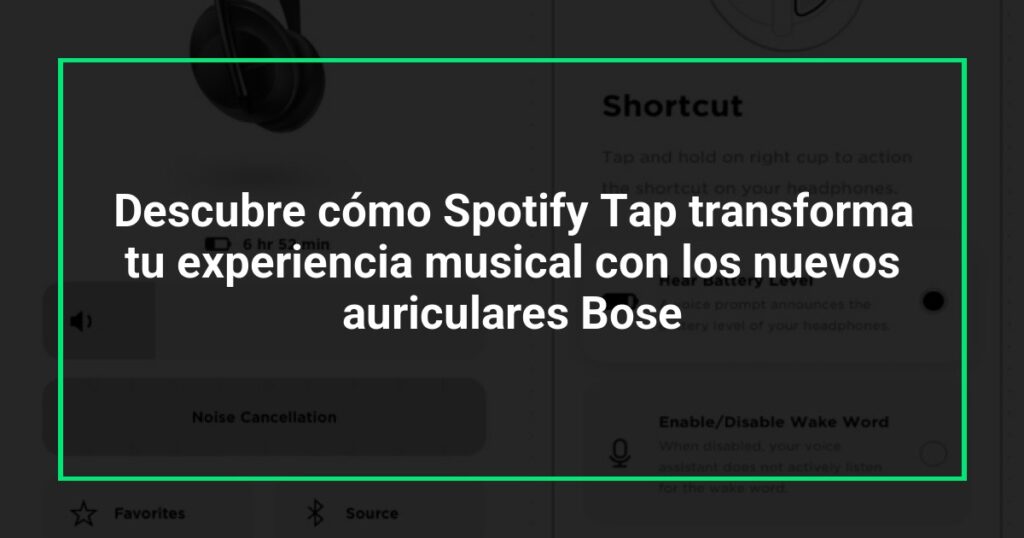
Con solo una pulsación larga en el auricular derecho, Spotify se abre automáticamente, permitiendo que la música comience a sonar sin complicaciones. Este acceso directo es especialmente útil para quienes están en movimiento, ya sea caminando por la ciudad o viajando en transporte público. La funcionalidad no solo inicia la reproducción desde donde se dejó, sino que también ofrece recomendaciones personalizadas con un simple toque.
Antes de sumergirse en esta experiencia musical simplificada, hay ciertos requisitos que deben cumplirse. Primero, es esencial tener instalada la última versión de la aplicación Spotify en el dispositivo móvil y haber iniciado sesión con una cuenta activa. Además, los auriculares deben estar conectados directamente al teléfono; si están vinculados a otros dispositivos como tablets o computadoras, es probable que Spotify Tap no funcione correctamente.
A continuación se presentan los pasos necesarios para configurar esta función:
- Conecta tus auriculares: Asegúrate de que los Bose QC Ultra Headphones estén emparejados con tu teléfono mediante Bluetooth.
- Abrir Spotify: Verifica que la aplicación esté instalada y abierta al menos una vez antes de usarla.
- Pulsar y mantener: Mantén presionada la banda de volumen del auricular derecho para iniciar Spotify.
- Música al instante: Una vez activado, podrás disfrutar inmediatamente de tus canciones favoritas o explorar nuevas listas recomendadas.
A pesar de su facilidad de uso, algunos usuarios pueden encontrar dificultades al intentar utilizar Spotify Tap. Los problemas más frecuentes incluyen tener una aplicación desactualizada o no haber iniciado sesión correctamente. En caso de que la función no responda, simplemente reiniciar los auriculares o volver a abrir la app puede resolver el inconveniente. También es crucial asegurarse de que los auriculares estén conectados al dispositivo correcto para garantizar un funcionamiento óptimo.